'P' כמו Printer - או אוצר המילים של הדפסת תלת מימד
אף אחד לא יכול לעזור לכם אם אתם לא יודעים להסביר מה לא בסדר. באותה רוח, הרבה יותר קל לחשוב על דברים ברגע שנותנים להם שמות. במאמר הזה אני מציג את המושגים הבסיסיים והמינוח של עולם הדפסת התלת מימד.
אף אחד לא יכול לעזור לכם אם אתם לא יודעים להסביר מה לא בסדר. באותה רוח, הרבה יותר קל לחשוב על משהו ברגע שאפשר לתת שמות לחלקים שלו.
המאמר הזה הוא לא מדריך הדפסה מתקדם, ובעצם הוא בכלל לא באמת מדריך. הוא אוצר מילים לאנשים שרק קנו מדפסת ומנסים להבין על מה כולם מדברים.
סקירה כללית
כדי לפשט את העניין, חילקתי את אוצר המילים שלנו לשלושה תחומים:
-
תוכנה — התוכנות ופורמטי הקבצים שמשמשים לעיצוב מודל, להכנתו להדפסה ולשליטה במדפסת.
-
חומרה — הרכיבים הפיזיים של המדפסת, החומרים שהיא משתמשת בהם, והפרופילים שמתארים אותם.
-
הדפסה — ההחלטות שכרוכות בהפיכת מודל לאובייקט פיזי מוצלח, כולל קירות, מילוי, תמיכות והידבקות למשטח.
כדי שזה לא ייקרא כמו מילון, אגרור חפץ אחד דרך שלושתם: מחבר קטן שעיצבתי ב-Fusion — פרופיל עם שני חריצים וקצת טקסטורה.
המסע המלא נראה בערך כך:
המסע של המחבר
סקיצה בעיפרון על נייר משבצות: החצי העליון, משוקף למטה, כל המידות כתובות עליה.
Fusion מוציא את הפרופיל ל-15 מ"מ וחותך שני חריצים (connector.f3d), ואז הוא יוצא כ-model.stl ומקבל טקסטורה ב-bumpmesh.
לוקח את ה-.stl / .3mf ופורס אותו ל-75 שכבות של 0.20 מ"מ.
כל שכבה הופכת לרשימת תנועות: connector.gcode.
קוראת את התנועות שורה אחרי שורה והופכת מילימטרים לצעדי מנוע.
20 × 45 × 15 מ"מ של PLA על המשטח.
75 שכבות של 0.2 מ"מ. החריצים הם השכבות הקצרות.
בואו נתחיל עם התוכנה.
תוכנה
המטרה הראשונה שלי הייתה פשוטה: למצוא באינטרנט אובייקט קטן ולהדפיס אותו. השנייה הייתה לעצב חלק משלי.
איפשהו באמצע גיליתי שאין “תוכנת הדפסת תלת מימד” אחת. זה מרוץ שליחים, וכל תוכנה מחזיקה את המקל בשלב אחד.
CAD
CAD זה ראשי תיבות של computer-aided design (תכנון בעזרת מחשב). זה הכלי שבו מעצבים את המודל. ובאמת, אין בזה הרבה יותר מזה.
בכנות, בהדפסות הראשונות אפשר לדלג על השלב הזה לגמרי ופשוט להוריד מודלים מוכנים משלל אתרים ייעודיים.
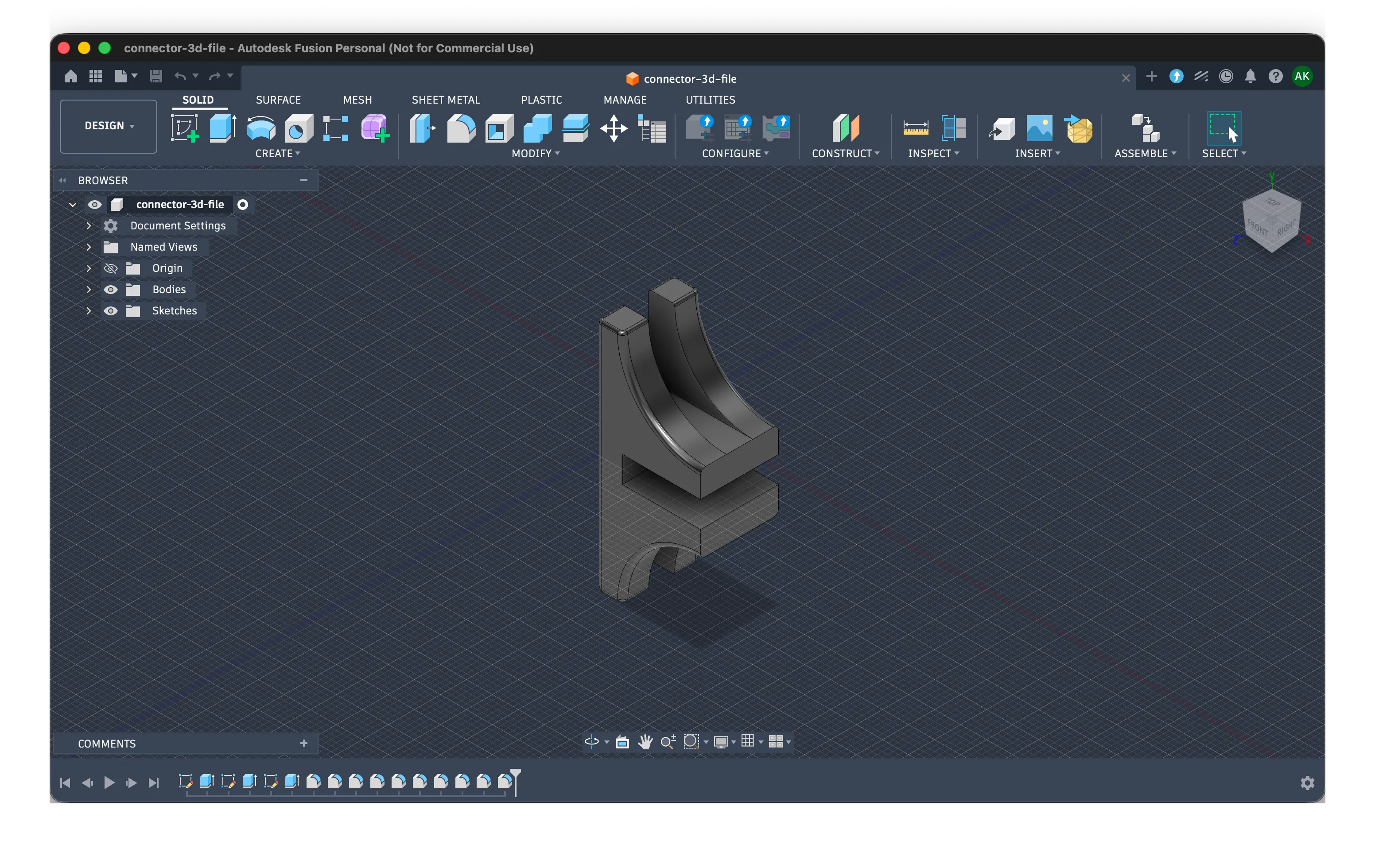
אבל אם בשלב כלשהו תצטרכו לעצב חלק משלכם, אני ממליץ לא להתייסר על בחירת הכלי כמו שאנשים מסוימים עושים עם הפצות לינוקס, ופשוט להשתמש ב-fusion360. באמת, הוא חינמי, הוא מקצועי, והוא ילמד אתכם דוגמאות ודפוסים נכונים. הוא יגרום לכם לחשוב על עיצוב מודלים במונחים של מידות, אילוצים ודפוסים, ויבטיח שלא תצטרכו ללמוד הכל מחדש אחר כך.
עבודה עם fusion360
יש המון מדריכים, אפילו ל-autodesk יש אחד נחמד. אבל לי תמיד יותר קל להבין קודם את התמונה הגדולה לפני שקופצים למימוש.
העבודה ב-Fusion מתחלקת לשני שלבים: סקיצה ומידול.
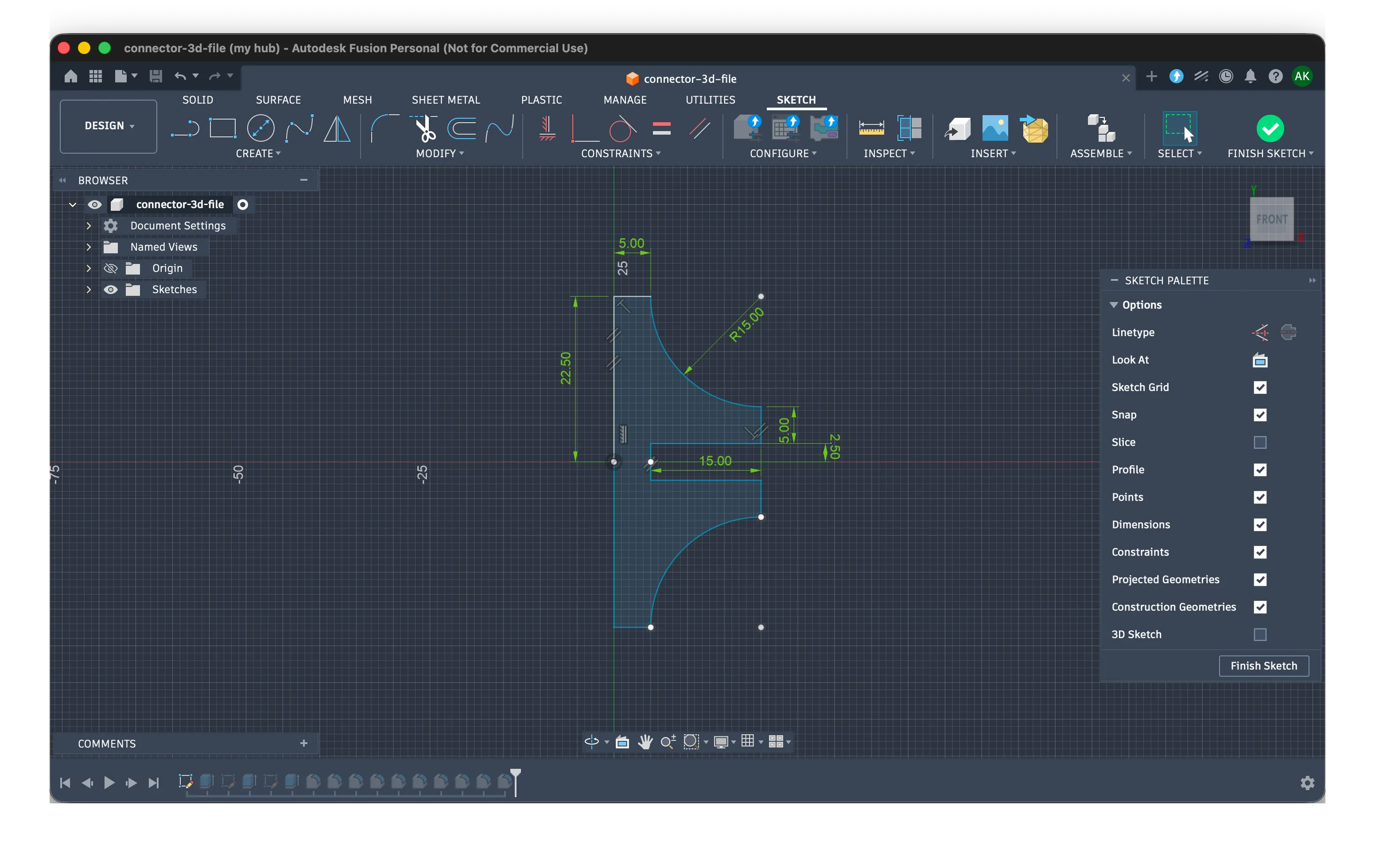
בשלב הסקיצה (sketch) מציירים את הצורה. תחשבו על זה כעל ההיטל הדו-ממדי של המודל העתידי. אם תסתכלו מקרוב תראו שהסקיצה שלי ממורכזת על נקודת הראשית (origin), וזה כי ציירתי רק את החלק העליון ושיקפתי (mirror) אותו למטה. תשימו לב גם למידות בירוק, שמגדירות בדיוק כמה גדול כל אחד מהחלקים. ולבסוף יש אילוצים (constraints).
אם אתם זוכרים גאומטריה בסיסית, אלה ייראו לכם מוכרים - מאונך, מקביל, שווה.
מהר מאוד תגלו שבניית מודל כוללת המון שינויים קטנים, וככל שהמודל מורכב יותר, כך גדל הסיכוי שהשינויים ישברו אותו. אילוצים עוזרים לשמור על המודל בשליטה.
לדוגמה, אם אני מגדיר שני קווים כשווים, שינוי של אחד משנה אוטומטית גם את השני.
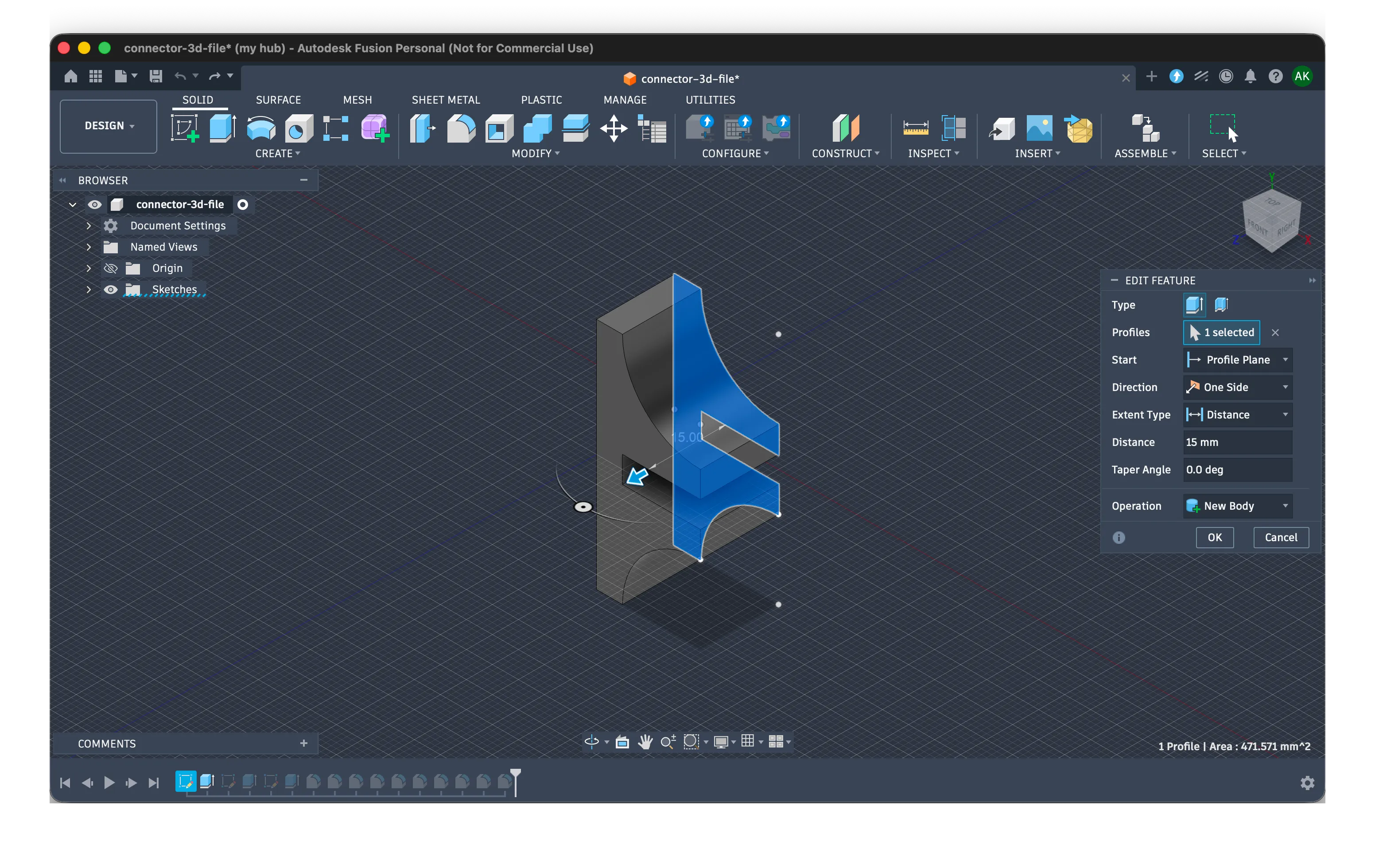
כשסיימתם עם הצורה הבסיסית, אפשר להמשיך לשלב הבא - extrude, או מידול - כלומר הוספת המימד השלישי.
אצלי השלב הזה די טריוויאלי - אני פשוט מוסיף למודל רוחב של 15 מ”מ. וואלה!
השלב הבא במודל שלי הוא להוסיף שני חריצים. בשביל זה אני מסובב את המודל, בוחר את הפאה האחורית ומצייר עליה סקיצה חדשה.
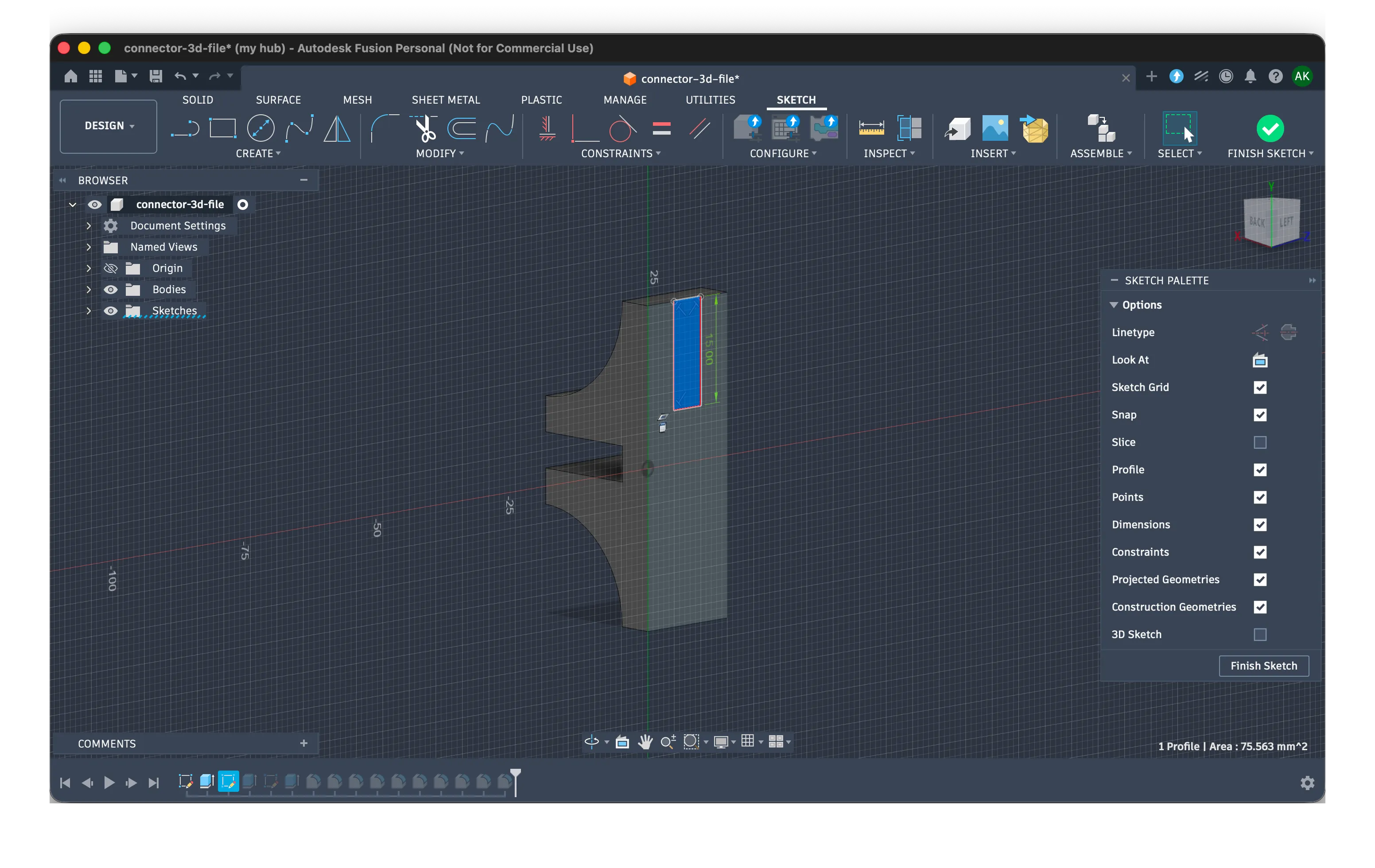
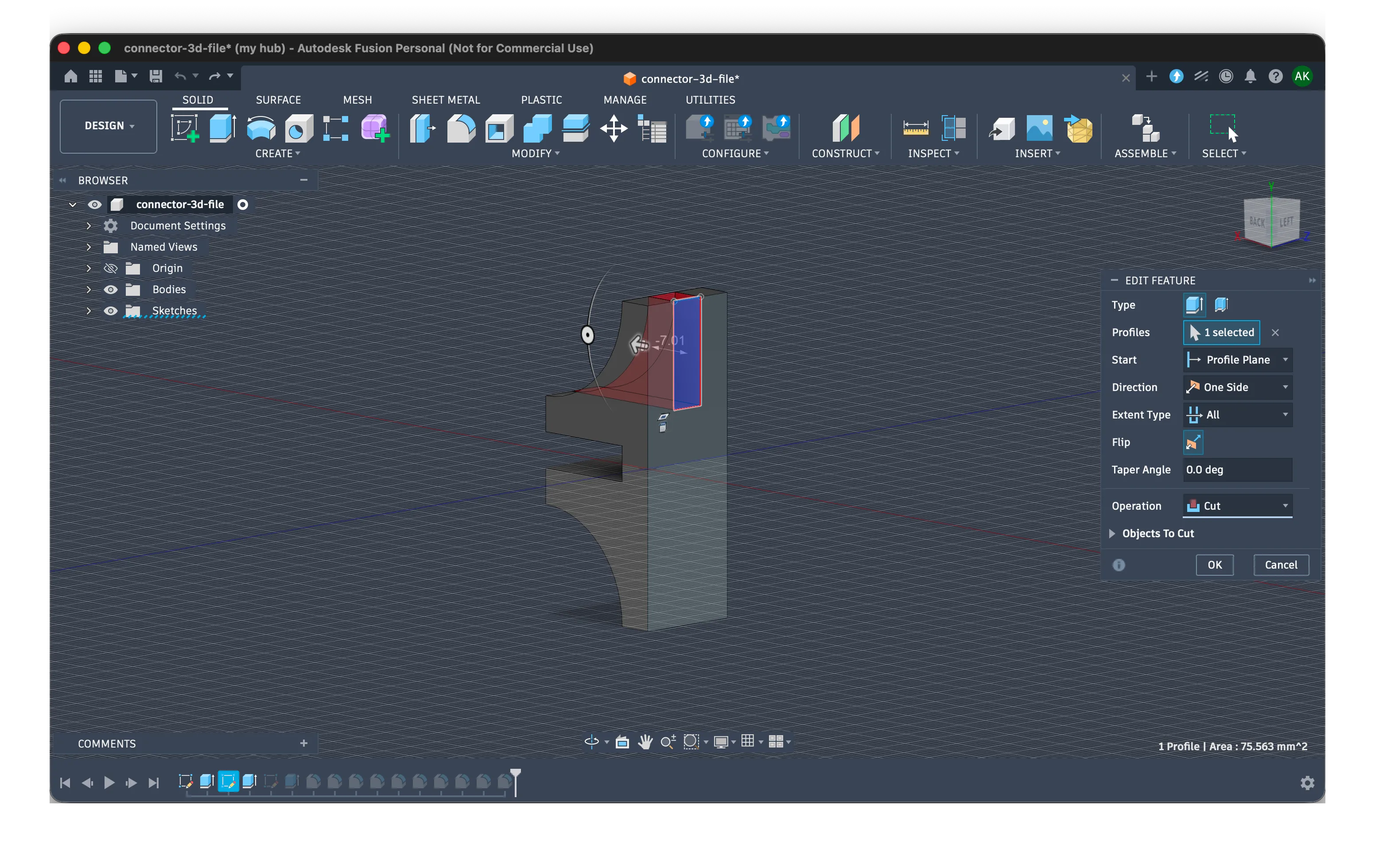
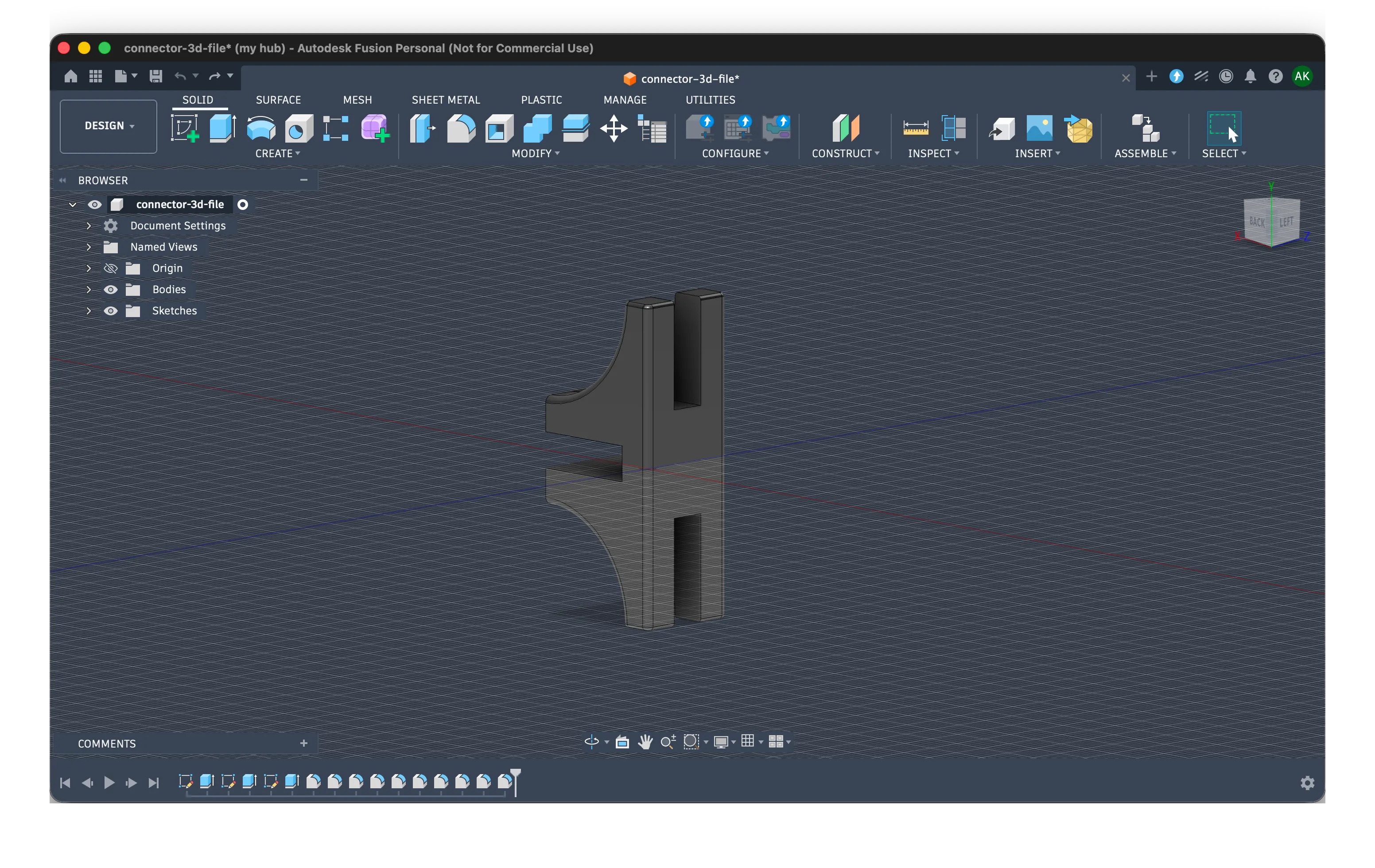
כל מה שנשאר זה לעשות לה extrude, אבל הפעם משנים את סוג ה-extrude ל-cut! עשיתי את זה פעמיים כדי לשקף גם את החלק התחתון.
קבצי מודל תלת מימד
מודל תלת מימד יכול להישמר בכמה פורמטים של קבצים. הפורמטים הנפוצים ביותר שמתחילים ייתקלו בהם הם STL, 3MF ו-STEP.
STL הוא אחד הפורמטים הוותיקים והנפוצים ביותר בהדפסת תלת מימד.
קובץ STL מתאר את פני השטח החיצוניים של אובייקט באמצעות המון משולשים קטנים. הוא שומר את הצורה, אבל בדרך כלל לא הרבה מעבר לזה.
3MF הוא פורמט חדש יותר שתוכנן במיוחד עבור ייצור תלת מימד מודרני.
אזהרה חשובה אחת: קובץ 3MF שהורדתם עשוי להכיל הגדרות מדפסת וחומר של מישהו אחר. תבדקו אותן במקום לסמוך עליהן בעיניים עצומות.
קבצי STEP נפוצים בתהליכי עבודה של CAD.
בניגוד ל-STL, ששומר פני שטח שבנויים ממשולשים, קובץ STEP שומר יותר מהגאומטריה ההנדסית המקורית. זה מקל משמעותית על עריכה של מידות, חורים, עקומות ופיצ’רים בודדים.
רציתי להוסיף למודל קצת טקסטורה, ואני אוהב איך ש-bumpmesh עושה את זה, אז ייצאתי את המודל כ-STL והלכתי לשם.
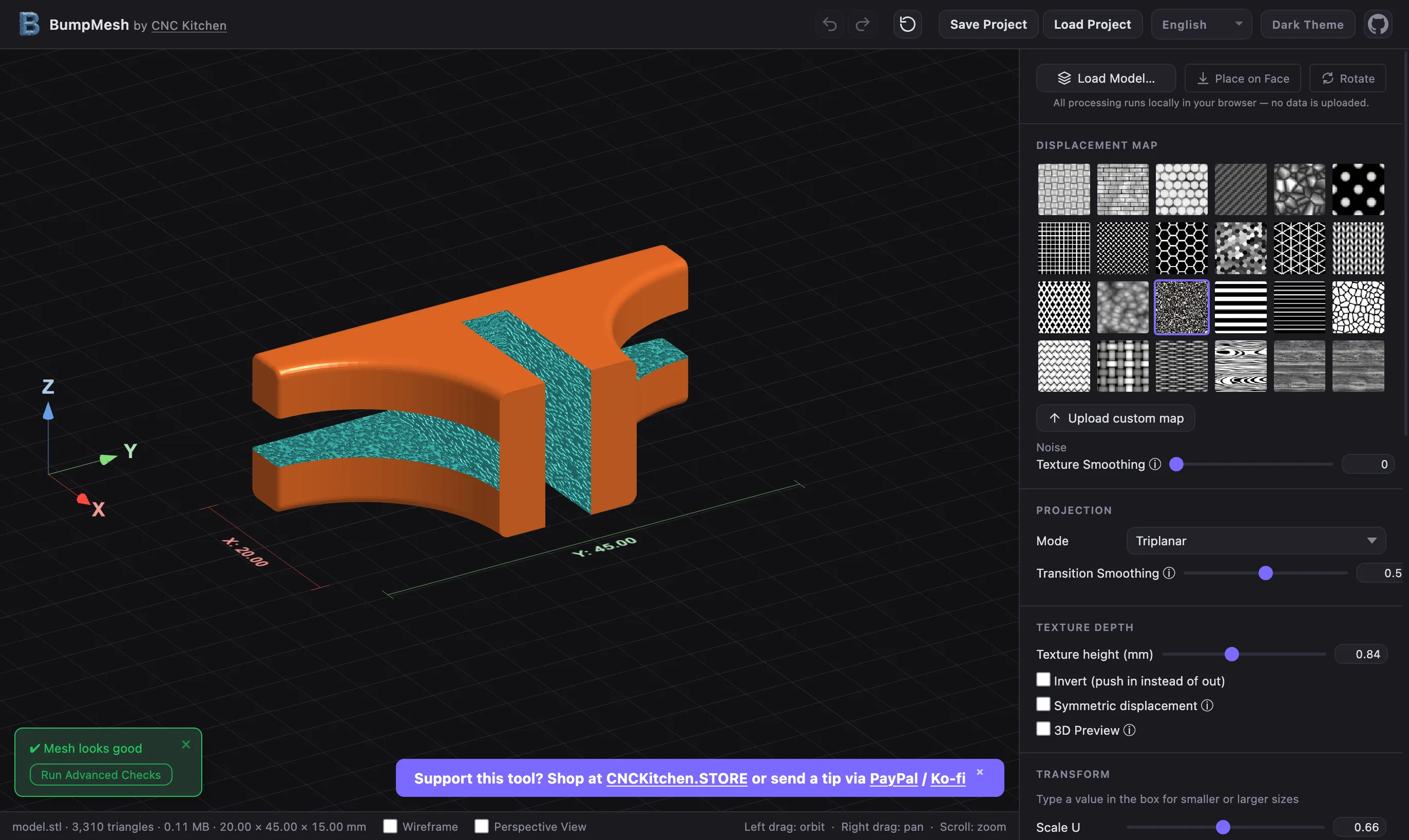
מה שיוצא הוא פשוט עוד STL, עם הטקסטורה אפויה לתוך המשולשים שלו. לסלייסר לא אכפת איך הצורה נוצרה, רק איך נראים פני השטח שלה.
סלייסר
סלייסר (slicer) היא התוכנה שמכינה מודל תלת מימד להדפסה. היא פורסת (slice) את המודל לשכבות ומחשבת את המסלול שהמדפסת תעבור בכל אחת מהן.
שם גם מחליטים על דברים כמו:
-
יצירת תמיכות
-
עובי קירות
-
צורת המילוי (infill) והאחוז שלו
-
כיוון השכבות
הסלייסר מייצר בסוף קובץ שמכיל הוראות למדפסת. הקובץ הזה נקרא G-code.
G-code
G-code היא השפה שמשמשת לשליטה בהרבה מכונות ייצור, כולל מדפסות תלת מימד.
קובץ G-code מכיל אלפי או מיליוני הוראות קטנות.
ברמה הרעיונית, ההוראות האלה אומרות דברים כמו:
חממו את הנחיר ל-220°C.חממו את משטח ההדפסה ל-60°C.עברו למיקום הזה.דחפו החוצה כמות כזו של פילמנט.עברו למיקום הבא.העלו את הגובה בשכבה אחת.הפעילו את מאוורר הקירור.בפועל ההוראות נראות יותר ככה:
G1 X80 Y40 Z0.2 F3000G1 E0.5 F200M104 S220M140 S60נגן G-code · המחבר, שכבה 1
connector.gcode · אפשר לשנות כל מספר
שכבה 1 מוכנה. מספרים נכנסים, פלסטיק יוצא.
בדרך כלל לא תצטרכו לגעת בזה.
קושחה (Firmware)
קושחה היא התוכנה שרצה בתוך המדפסת עצמה.
היא מקבלת את ה-G-code ומתרגמת אותו להתנהגות בפועל של המכונה.
הקושחה שולטת בהכל במדפסת שלכם, ובדרך כלל מגיעה איתה מהקופסה.
כמתחילים לא תיגעו בה. רק תדעו שהיא קיימת, כדי שהמילה לא תפחיד אתכם כשהיא צצה בהערות עדכון, בשרשורים על תאימות או בפורומים של מודים.
תוכנת מארח (Host software)
תוכנת מארח מספקת ממשק לתקשורת עם המדפסת ולשליטה בה. אלה ה-Creality Print, האפליקציות של Bambu Lab וכו’. לרוב המדפסות יש ממשק מארח משלהן.
ויש שתי דרכים כלליות לשלוח הדפסה:
ענן מול מקומי · אותו קובץ, מסלול אחר
ענן: מחשב ← הענן של היצרן ← מדפסת. מקומי: מחשב ← רשת, דיסק און קי או כרטיס ← מדפסת.
בחרו מסלול, שברו משהו, שלחו.
הדפסה בענן יכולה להיות נוחה, במיוחד לגישה מרחוק. הדפסה מקומית נותנת לי יותר שליטה ולא תלויה בזה ששירות חיצוני כלשהו יהיה זמין.
צריך לדאוג בגלל זה עכשיו? לא.
חומרה
למדפסת יש הרבה רכיבים, אבל כדי להתחיל מספיק לזהות את העיקריים.
משטח הדפסה (Build plate ו-print bed)
משטח ההדפסה (print bed) הוא הפלטפורמה שעליה מודפס האובייקט; הלוח הנשלף שמעליו הוא ה-build plate (או build surface, או print surface). רוב המשטחים מחוממים: החימום עוזר לשכבה הראשונה להידבק ונלחם בעיוותים (warping). משטחים נפוצים: PEI מחוספס, PEI חלק, זכוכית, פלדת קפיץ מצופה.
השכבה הראשונה מודפסת ישירות על המשטח הזה, אז תשמרו עליו נקי. שומן מטביעות אצבע עובד באופן מפתיע טוב בתור חומר נגד הידבקות.
Extruder, hotend ונחיר
שלושה חלקים שכולם מבלבלים ביניהם, אז בואו נעשה סדר:
-
ה-extruder אוחז בפילמנט ודוחף אותו.
-
ה-hotend ממיס אותו.
-
הנחיר הוא הקצה שממנו יוצא הפלסטיק המותך.
ה-hotend הוא מכלול שלם (גוף חימום, חיישן טמפרטורה, בלוק חימום, מפריד חום, גוף קירור) עם נחיר מוברג בקצה. אנשים קוראים לכל הדבר הזה “הנחיר”; עכשיו אתם יודעים יותר טוב. זה חשוב כשפילמנט נתקע בנחיר וצריך להוציא את ה-hotend.
ל-extruder יש שני סידורים. Direct-drive יושב על ראש ההדפסה הנע, ממש ליד ה-hotend, וזה נותן שליטה הדוקה בפילמנט ומקל מאוד על חומרים גמישים כמו TPU. Bowden יושב על השלדה ודוחף את הפילמנט דרך צינור ארוך: ראש ההדפסה נהיה קל יותר, אבל קשה יותר לשלוט בפילמנט רך.
הנחיר הסטנדרטי הוא 0.4 מ”מ. קטן יותר אומר פירוט עדין יותר והדפסה איטית יותר; גדול יותר אומר הדפסה מהירה יותר וקווים עבים יותר. נחירי פליז מתאימים לפילמנט רגיל; פילמנטים שוחקים עם סיבי פחמן, סיבי זכוכית או חלקיקים זוהרים צריכים נחיר מוקשח, אחרת הם יכרסמו את הפליז.
פילמנט
פילמנט הוא הפלסטיק שמאכילים בו את המדפסת. הוא מגיע על סלילים ונמכר לפי משקל, בדרך כלל 1 ק”ג. אלה שתפגשו ראשונים:
-
PLA: קל להדפסה, מתאים לדברים דקורטיביים ולשימוש כללי.
-
PETG: קשוח ועמיד יותר בחום מ-PLA, אבל מייצר יותר stringing (חוטים).
-
TPU: גמיש.
-
ABS / ASA: עמידים יותר בחום, אבל קשים יותר להדפסה ופולטים אדים.
-
ניילון: חזק ועמיד, אבל סופג לחות כמו ספוג.
פרופילים
פרופיל הוא אוסף שמור של הגדרות סלייסר. שלושה מהם עובדים יחד:
פרופיל מדפסת+ פרופיל פילמנט+ פרופיל תהליך= הדפסה פרוסה-
פרופיל מדפסת: המכונה. נפח הדפסה, צורת המשטח, קוטר הנחיר, מגבלות מהירות ותאוצה, G-code של התחלה וסיום. פרופיל שגוי עלול לגרום לתנועות מסוכנות.
-
פרופיל פילמנט: החומר. טמפרטורות נחיר ומשטח, קירור, זרימה מקסימלית, retraction. פרופיל PETG גנרי הוא נקודת התחלה טובה, אבל מותגים שונים, ואפילו צבעים שונים, מתנהגים קצת אחרת.
-
פרופיל תהליך: איך האובייקט הזה יודפס. גובה שכבה, קירות, מילוי, תמיכות, מהירות, שכבות עליונות ותחתונות. יש להם שמות כמו
0.20 mm Standardאו0.12 mm Fine.
בהדפסה הראשונה שלי בחרתי את המדפסת שלי, פרופיל PLA גנרי, ופרופיל תהליך סטנדרטי של 0.20 מ”מ.
ואז הסלייסר הטיח בי קיר של מונחים שלא הכרתי.
הדפסה
אלה ההחלטות שהסלייסר מקבל, או מבקש מכם לקבל, כשהוא הופך מודל לשכבות.
גובה שכבה
גובה שכבה (layer height) הוא העובי של כל שכבה אופקית. עם נחיר של 0.4 מ”מ, 0.12 מ”מ זה פירוט עדין, 0.20 מ”מ זו ברירת המחדל היומיומית, ו-0.28 מ”מ זה למתי שממהרים. שכבות דקות יותר נותנות משטחים חלקים יותר, אבל יותר שכבות זה יותר זמן.
אל תבלבלו אותו עם קוטר הנחיר: הנחיר קובע כמה רחב הקו, גובה השכבה קובע כמה הוא גבוה.
קירות, שכבות עליונות ותחתונות ומילוי
הקירות (walls) (perimeters, wall loops, shell; כל סלייסר בוחר שם משלו) הם המעטפת החיצונית. שכבות עליונות ותחתונות סוגרות את המעטפת הזאת מלמעלה ומלמטה. מילוי (infill) הוא המבנה הפנימי שביניהן, ומתארים אותו באחוז ובתבנית, כמו 15% gyroid.
תצוגת חיתוך · בלוק 40 × 25 × 20 מ״מ, PLA
גובה שכבה, מ״מ
100 שכבות
מספרים בערך, חישוב על גב מפית. לא סלייסר.
הנה החלק ששווה לזכור: קירות מנצחים מילוי. קיר נוסף בדרך כלל קונה יותר חוזק מאשר להעלות את המילוי; הכיוון, החומר וכיוון הכוח הרבה פעמים חשובים יותר. שני קירות מספיקים לקישוט; חלקים פונקציונליים מקבלים שלושה, ארבעה או יותר. 10–20% מילוי מכסה את רוב ההדפסות הרגילות, ו-100% הוא כמעט אף פעם לא הפתרון הראשון או הטוב ביותר.
מעט מדי שכבות עליונות, והמילוי מבצבץ או משאיר חורים. תחשבו במילימטרים, לא במספר שכבות: חמש שכבות של 0.20 מ”מ הן מילימטר אחד של מעטפת.
תליות, תמיכות וגשרים
כל שכבה צריכה משהו מתחתיה. תלייה (overhang) בולטת החוצה בלי מספיק חומר מתחתיה: תליות מתונות מודפסות בסדר, תלולות צונחות או נכשלות.
תמיכות (supports) הן פיגומים זמניים שמודפסים מתחת לחלקים האלה ונשברים אחר כך. תמיכות רגילות הן עמודים ישרים: יציבות, אבל זוללות יותר חומר ונוגעות ביותר מהמודל. תמיכות עץ (tree) מסתעפות, צורכות פחות חומר ולרוב יורדות בקלות יותר. כך או כך הן עולות זמן ופילמנט, משאירות סימנים, ואוהבות להתחבא במקומות שהפלאייר לא מגיע אליהם.
גשר (bridge) הוא היוצא מן הכלל: קטע שמעוגן בשני הקצוות. המדפסת מותחת פלסטיק מעל הרווח כמו חבל, ועם קירור טוב ומהירות נכונה, גשרים קצרים מודפסים מצוין בלי תמיכות.
תלוי איך המחבר מונח, החלק העליון של החריצים שלו הוא או גשר קצר או בכלל לא בעיה. וזה מביא אותנו לכיוון.
פחות מחצי מתחת. הקצה הרך צונח.
כיוון (Orientation)
כיוון (orientation) הוא האופן שבו המודל מונח על משטח ההדפסה, וזה התיקון הכי זול שיש לכם. איזה צד פונה למטה משנה את החוזק, התמיכות, גימור פני השטח, זמן ההדפסה והדיוק.
שני כללים. הדפסות חלשות יותר בין השכבות מאשר לאורכן, אז כוונו חלק פונקציונלי לפי הכוחות שיפעלו עליו, לא לפי מה שחוסך הכי הרבה פילמנט. וסיבוב המודל למצב שנוח להדפיס בו בדרך כלל עדיף על לקבור אותו בתמיכות.
הידבקות למשטח: skirt, brim ו-raft
הידבקות למשטח (bed adhesion) היא עד כמה השכבה הראשונה נדבקת. מאבדים אותה, וההדפסה זזה, מתעקמת כלפי מעלה, או הופכת לגוש פלסטיק שנדבק לנחיר.
הסלייסר נותן לכם שלושה כלים, מהקל לכבד:
-
Skirt: כמה קווים מסביב לאובייקט, בלי לגעת בו. הוא “מכין” (prime) את הנחיר ומראה שהפילמנט זורם. בהידבקות הוא לא באמת עוזר.
-
Brim: שוליים שטוחים שמחוברים לקצה התחתון, בשביל יותר שטח מגע. טוב לחלקים צרים, גבוהים או עם פינות חדות, ולחומרים שנוטים להתעקם. מקלפים אותו אחר כך.
-
Raft: פלטפורמה עבה מתחת לכל המודל. יותר חומר, יותר זמן, תחתית מחוספסת. מדפסות מודרניות כמעט לא צריכות אותו.
השכבה הראשונה
השכבה הראשונה היא היסוד של כל ההדפסה. הנחיר צריך להיות קרוב מספיק כדי ללחוץ את הפלסטיק אל המשטח, אבל לא קרוב מדי, כך שלא יחסום את הזרימה או ישרוט את המשטח.
גבוה מדי: הקווים נשארים נפרדים, ההדפסה לא נדבקת, פינות מתרוממות. נמוך מדי: הנחיר שורט, הקווים יוצאים דקים ומחוספסים, והזרימה נחנקת.
יישור משטח אוטומטי (auto bed leveling) עוזר, אבל לכלוך או היסט נחיר (nozzle offset) שגוי עדיין יכולים להרוס אותה.
בחתך
מלמעלה
גבוה מדי: חוט עגול שלא יידבק.
ריטרקשן ותפרים
כשהנחיר נע בין חלקים נפרדים של ההדפסה, פלסטיק מותך ממשיך לטפטף ממנו ומשאיר stringing (חוטים): שערות פלסטיק דקות בין החלקים. ריטרקשן (retraction) מושך את הפילמנט קצת אחורה לפני כל תנועת מעבר. מעט מדי, ויהיו חוטים; יותר מדי עלול לגרום לבעיות הזנה או לסתימות.
גם כל לולאת קיר צריכה להתחיל ולהיגמר איפשהו, והסימנים הקטנים האלה מסתדרים לאורך ההדפסה לתפר ה-Z (Z seam). הסלייסר נותן לבחור איפה הוא יהיה (מאחור, בפינה הקרובה ביותר, באקראי), וזה חשוב בהדפסות דקורטיביות.
hotend
בלי ריטרקשן: שערה על כל שכבה.
כיול (Calibration)
כיול (calibration) פירושו להריץ הדפסות בדיקה (מגדלי טמפרטורה, זרימה, pressure advance, ריטרקשן וכן הלאה) כדי לכוונן את המדפסת או את החומר.
לא צריך שום דבר מזה לפני ההדפסה הראשונה; פרופילי ברירת המחדל הם נקודת התחלה שעובדת. כיול מצדיק את עצמו כשיש בעיה ספציפית:
-
Stringing — בדיקת טמפרטורה או ריטרקשן.
-
קירות חלשים — לבדוק את הזרימה.
-
פינות מעוגלות — pressure advance.
-
הידבקות גרועה — לבדוק את השכבה הראשונה ולנקות את המשטח.
כיול צריך לענות על שאלה. הוא לא אמור להפוך לטקס שעושים בלי להבין מה בעצם בודקים.
בחזרה למחבר
עם אוצר המילים ביד, כל הדרך נכנסת בכמה שורות.
ה-STL עם הטקסטורה מ-bumpmesh נכנס לסלייסר יחד עם פרופיל המדפסת שלי, פרופיל פילמנט ופרופיל תהליך סטנדרטי. לחלק פונקציונלי כמו זה הייתי הולך על שכבות של 0.20 מ”מ, שלושה קירות, 15% מילוי גיירואיד, תמיכות אוטומטיות רק איפה שחייבים, ו-skirt.
לוחצים Slice, ואז באמת מסתכלים על התצוגה המקדימה: שום דבר לא מרחף באוויר, התמיכות הגיוניות, ולשכבה הראשונה יש מספיק מגע עם המשטח.
שולחים את ה-G-code. הקושחה מחממת את המשטח ואת הנחיר ומבצעת את ההוראות שורה אחרי שורה. ה-extruder דוחף, ה-hotend ממיס, הנחיר מניח. הקירות עושים את החוץ, המילוי את הפנים, והריטרקשן שומר על תנועות המעבר נקיות.
שום דבר מזה הוא לא קסם, רק שרשרת של תוכנה, קבצים, פרופילים, חומרה, חומרים והחלטות. ברגע שלחוליות יש שמות, כשמשהו משתבש אני יכול לשאול שאלה הרבה יותר טובה מ:
למה ההדפסה שלי נראית רע?
אני יכול להגיד:
בהדפסת ה-PETG שלי יש stringing בין חלקים נפרדים. אני משתמש ב-extruder בהנעה ישירה, נחיר של 0.4 מ”מ ופרופיל PETG גנרי. כדאי לי לנסות טמפרטורה נמוכה יותר או לשחק עם הריטרקשן?
זה הערך האמיתי של אוצר מילים.
הוא לא הופך אותי למומחה ברגע אחד, אבל הוא נותן לי את הכלים ללמוד.
תגובות
התגובות נשמרות ב-GitHub Discussions (דרך giscus), אז כדי להצטרף לשיחה צריך חשבון GitHub.