«П» значит принтер, или словарь 3D-печати
Никто не сможет вам помочь, если вы не можете объяснить, что не так. В том же духе, гораздо легче рассуждать о вещах, если у них есть названия. В этой статье я разбираю базовые понятия и терминологию, используемую в 3D-печати.
Никто не сможет вам помочь, если вы не можете объяснить, что не так. В том же духе гораздо легче рассуждать о чём-то, если вы можете назвать его составные части.
Эта статья — не продвинутый гайд по печати, да и вообще не совсем гайд. Это словарь для тех, кто только что купил принтер и пытается понять, о чём вообще все говорят.
Обзор
Чтобы было проще, я разделил наш словарь на три области:
-
Софт — программы и форматы файлов, используемые для проектирования модели, подготовки её к печати и управления принтером.
-
Железо — физические компоненты принтера, материалы, которые он использует, и профили, которые их описывают.
-
Печать — решения, связанные с превращением модели в успешный физический объект, включая стенки, заполнение, поддержки и адгезию к столу.
Чтобы это не читалось как словарь, я протащу через все три области один предмет: небольшой коннектор, который я спроектировал во Fusion, — профиль с двумя выемками и немного текстуры.
Весь путь выглядит примерно так:
Путь коннектора
Эскиз карандашом на миллиметровке: верхняя половина, отзеркаленная вниз, все размеры подписаны.
Fusion выдавливает профиль на 15 мм и вырезает две выемки (connector.f3d), потом он уходит как model.stl и получает текстуру в bumpmesh.
Берёт .stl / .3mf и режет его на 75 слоёв по 0,20 мм.
Каждый слой превращается в список движений: connector.gcode.
Читает движения строка за строкой и превращает миллиметры в шаги моторов.
20 × 45 × 15 мм PLA на столе.
75 слоёв по 0,2 мм. Выемки — это короткие слои.
Начнём с софта.
Софт
Моя первая цель была простой: найти небольшой объект в интернете и напечатать его. Вторая — сделать свою собственную деталь.
Где-то между ними я обнаружил, что не существует одной-единственной «программы для 3D-печати». Это эстафета, и каждая программа несёт палочку на своём этапе.
CAD
CAD расшифровывается как computer-aided design (автоматизированное проектирование). Это инструмент, в котором вы проектируете модель. И, честно говоря, тут особо нечего рассказывать.
Если честно, для первых печатей этот шаг можно вообще пропустить и брать готовые модели с кучи специализированных сайтов.
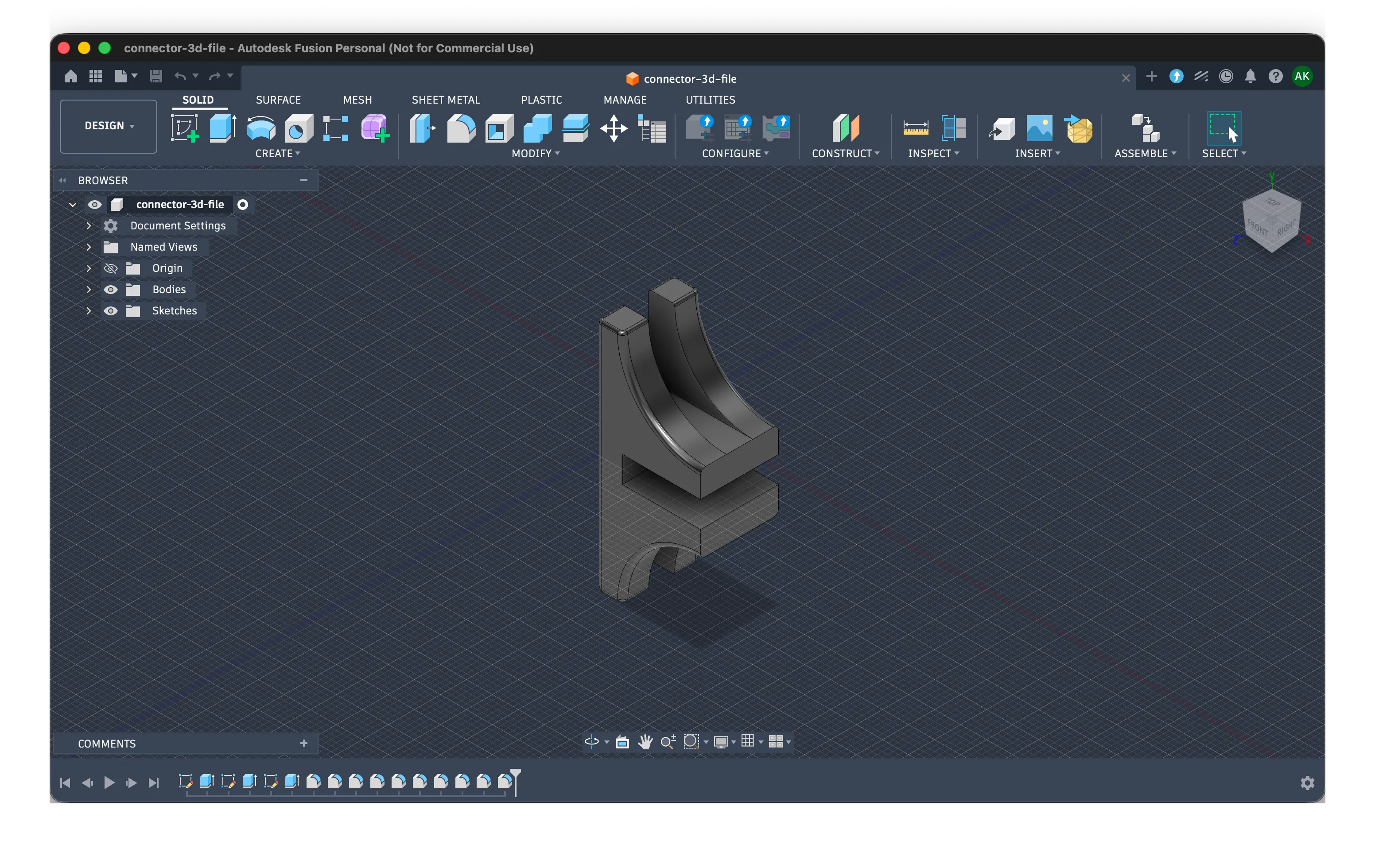
Если же наступит момент, когда вам понадобится спроектировать свою деталь, советую не мучиться с выбором инструмента, как некоторые мучаются с дистрибутивами linux, а просто взять fusion360. Серьёзно, он бесплатный, профессиональный и сразу научит вас правильным приёмам и паттернам. Он заставит вас думать о проектировании модели в терминах размеров, ограничений и паттернов — и вам никогда не придётся переучиваться.
Работа в fusion360
Гайдов полным-полно, даже у autodesk есть неплохой. Но мне всегда проще сначала понять общую картину, а уже потом прыгать в реализацию.
Работа во Fusion делится на две фазы: скетч и моделирование.
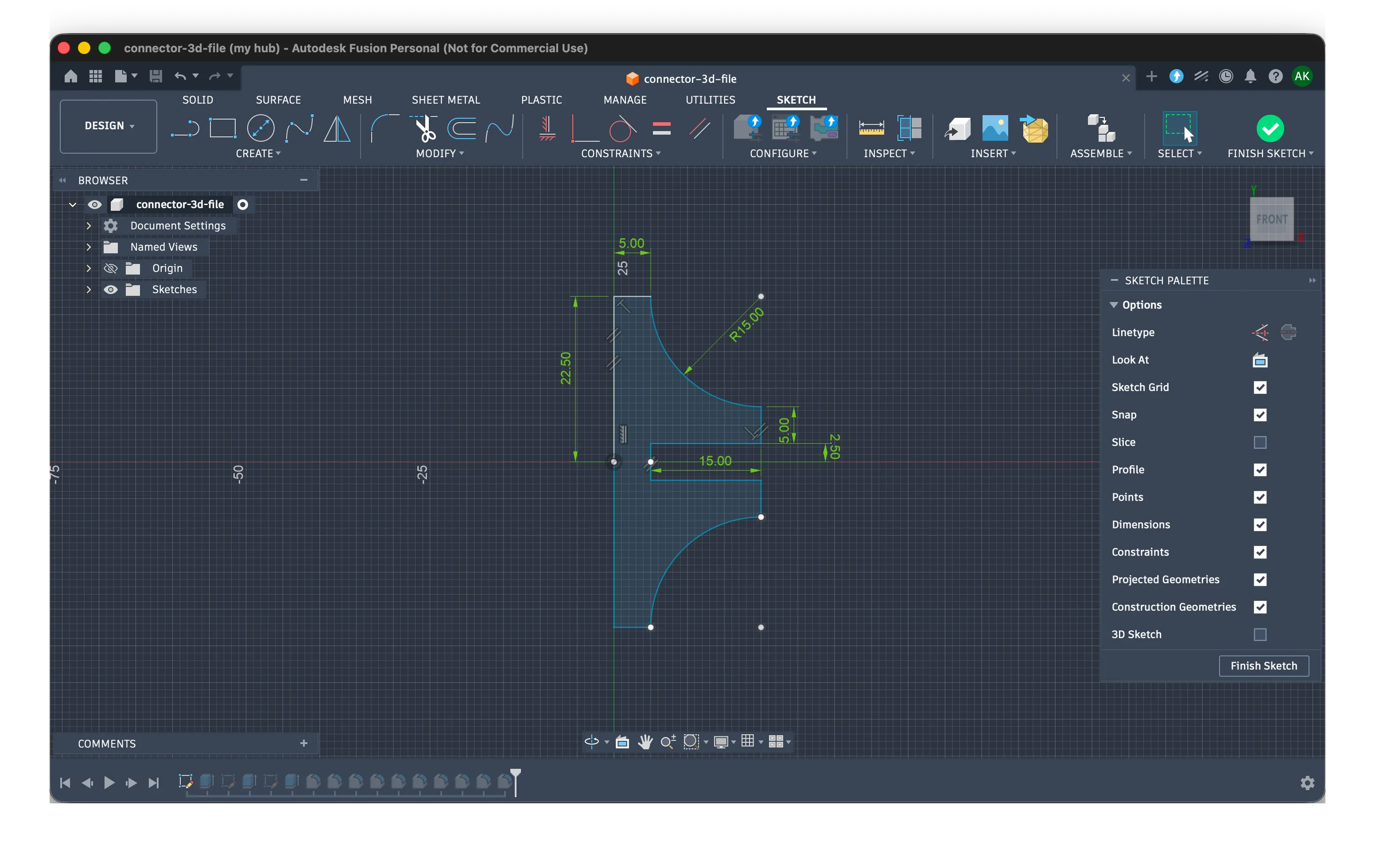
В фазе скетча вы рисуете свою форму — считайте это 2D-проекцией будущей модели. Если присмотреться, видно, что моя отцентрирована по началу координат: это потому, что я нарисовал только верхнюю часть и отзеркалил её вниз. Ещё вы заметите зелёные размеры, которые точно задают, насколько велика каждая часть. И наконец, есть ограничения (constraints).
Если вы помните базовую геометрию, они покажутся знакомыми — перпендикулярно, параллельно, равно.
Вы быстро поймёте, что построение модели — это куча правок, и чем сложнее модель, тем больше шансов, что очередная правка её сломает. Ограничения помогают держать модель в узде.
Например, если я задам две линии как равные, изменение одной автоматически меняет другую.
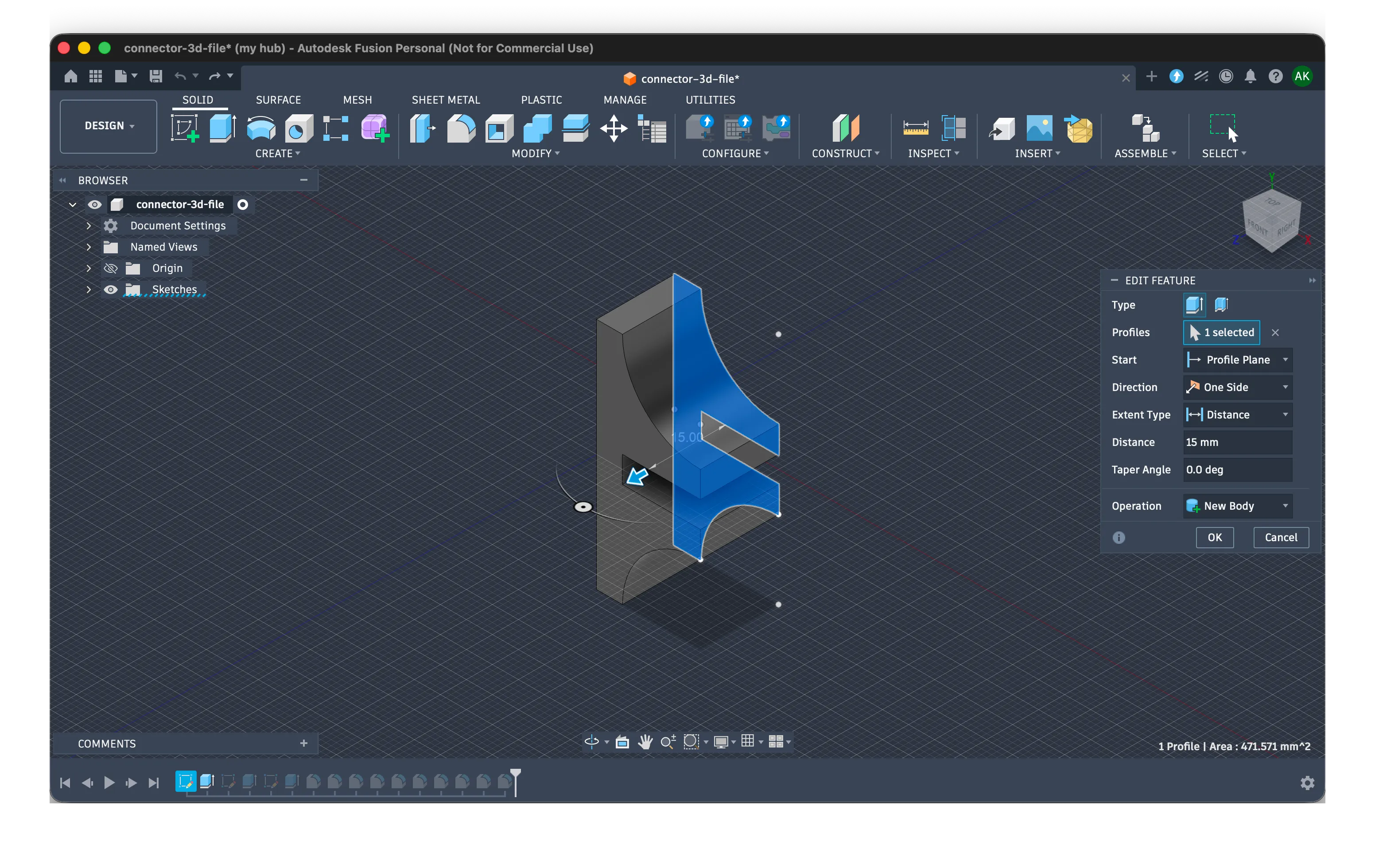
Когда базовая форма готова, можно переходить к следующему шагу — выдавливанию (extrude), или моделированию, то есть добавлению третьего измерения.
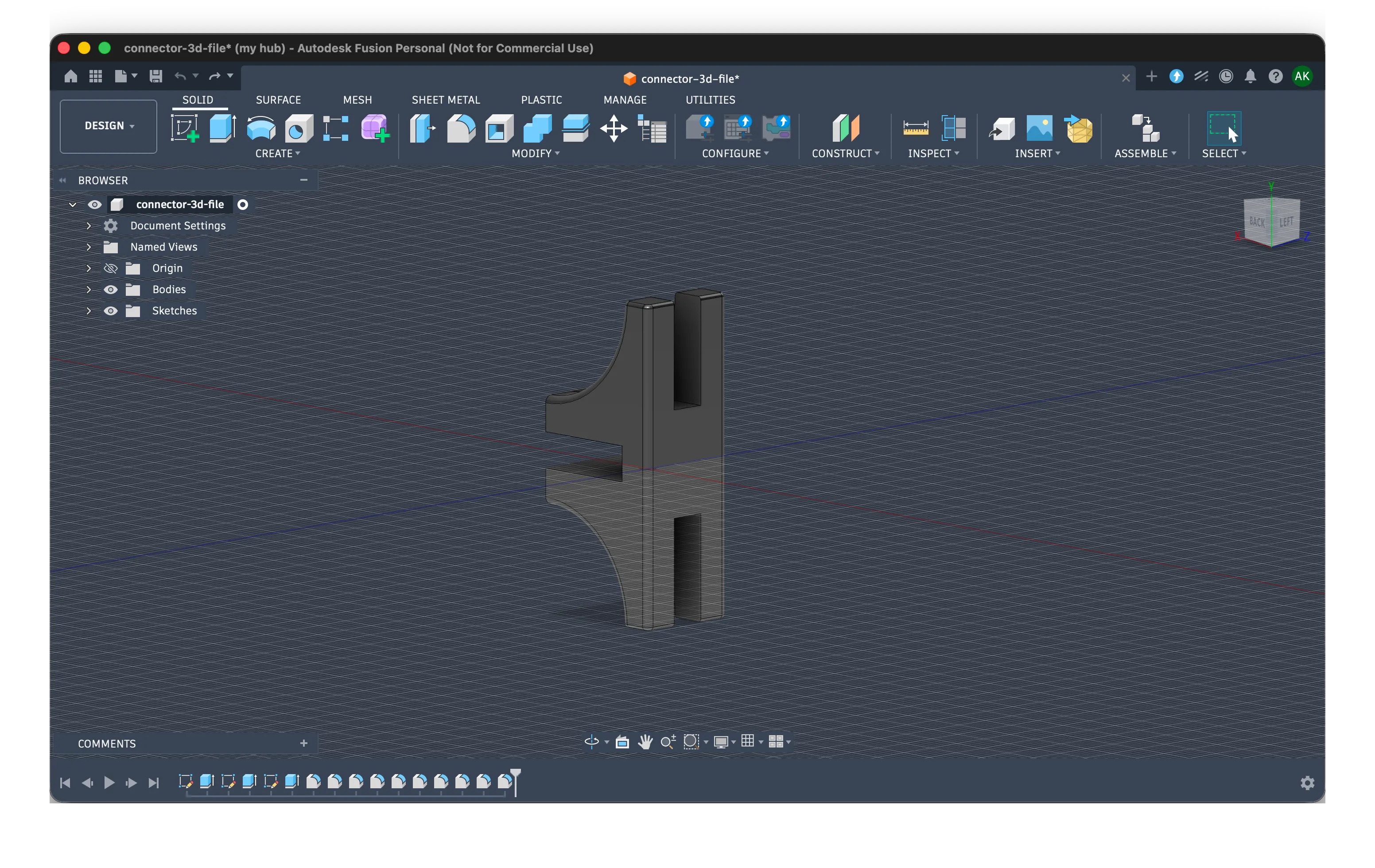
В моём случае этот шаг довольно тривиален — я просто добавляю модели 15 мм ширины. Вуаля!
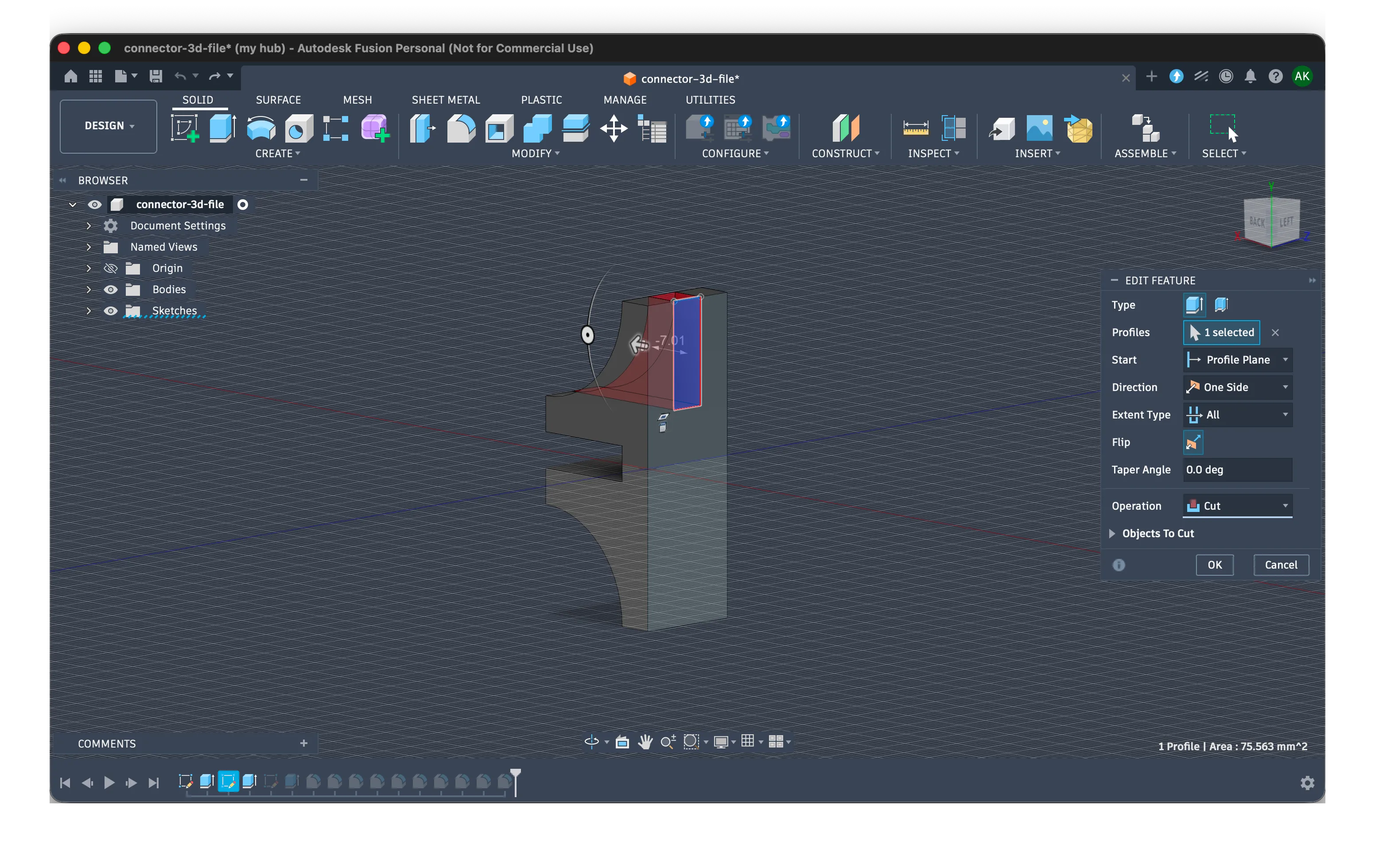
Следующий шаг для моей модели — добавить две выемки. Для этого я поворачиваю модель, выбираю заднюю грань и рисую на ней новый скетч.
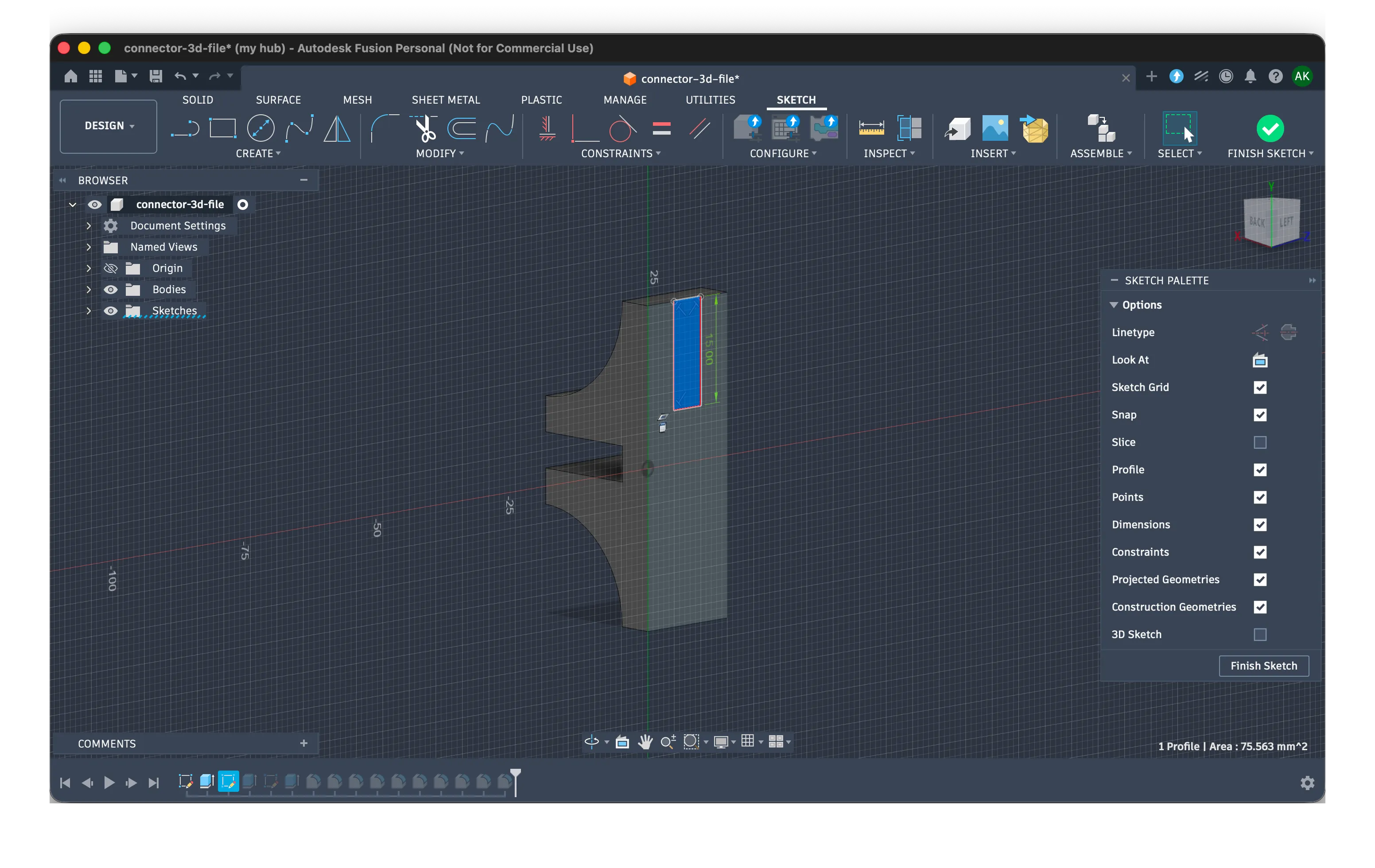
Осталось только выдавить его, но на этот раз меняем тип выдавливания на вырез (cut)! Я сделал это дважды, чтобы отзеркалить нижнюю часть.
Файлы 3D-моделей
3D-модель можно хранить в нескольких форматах файлов. Самые распространённые форматы, с которыми столкнётся новичок, — это STL, 3MF и STEP.
STL — один из самых старых и распространённых форматов, используемых для 3D-печати.
Файл STL описывает внешнюю поверхность объекта с помощью множества маленьких треугольников. Он хранит форму, но обычно не хранит много дополнительной информации.
3MF — более новый формат, разработанный специально для современного производства методом 3D-печати.
Важное предупреждение: скачанный файл 3MF может содержать чужие настройки принтера и материала. Проверьте их, а не доверяйте вслепую.
Файлы STEP распространены в CAD-workflow.
В отличие от STL, который хранит поверхность, состоящую из треугольников, файл STEP сохраняет больше исходной инженерной геометрии. Это значительно упрощает редактирование размеров, отверстий, изгибов и отдельных элементов.
Мне захотелось добавить модели немного текстуры, а мне нравится, как это делает bumpmesh, так что я экспортировал модель в STL и пошёл туда.
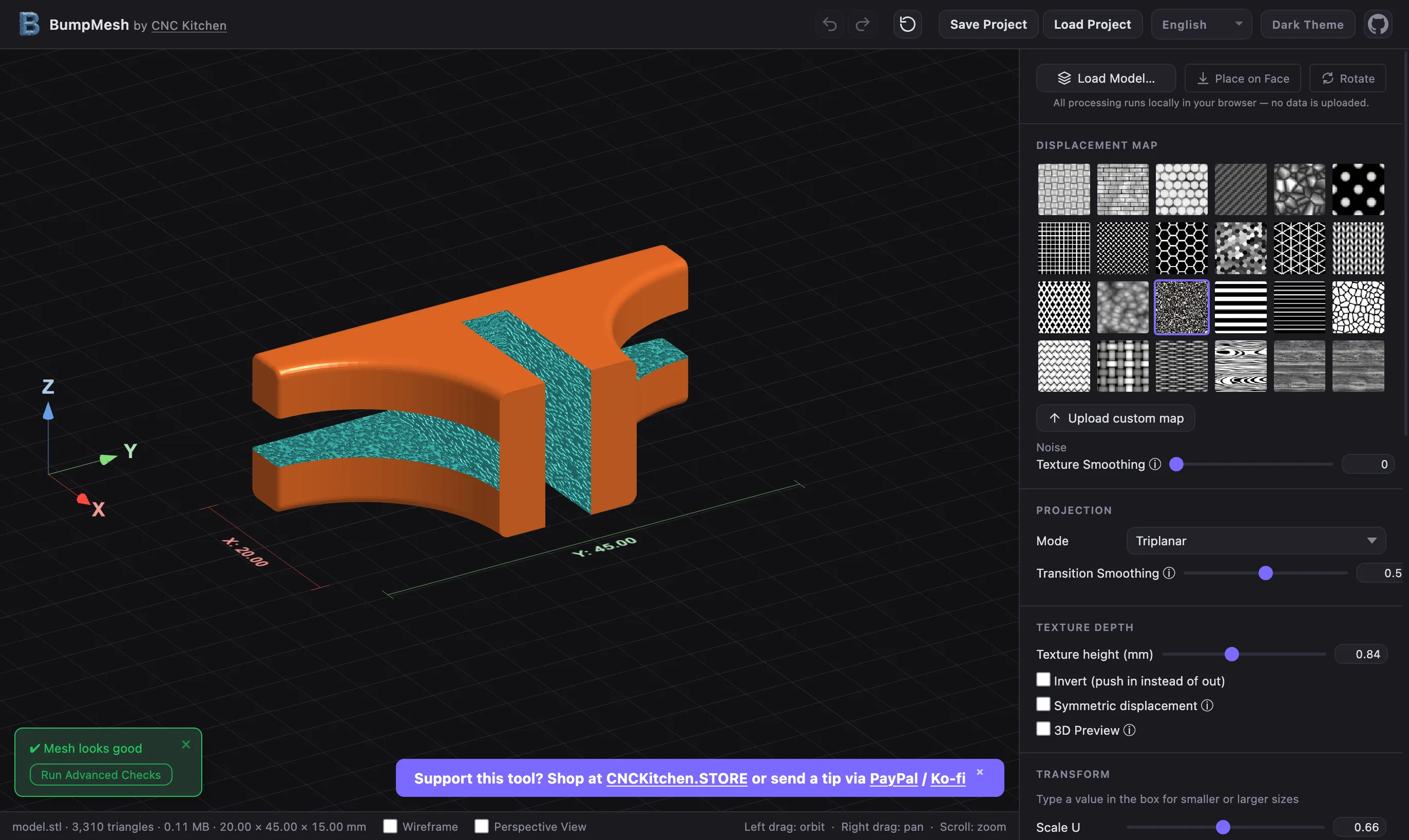
На выходе — просто ещё один STL, в треугольники которого запечена текстура. Слайсеру всё равно, как была сделана форма, — ему важно только, как выглядит её поверхность.
Слайсер
Слайсер — это программа, которая подготавливает 3D-модель к печати. Он нарезает модель на слои и прокладывает путь, по которому принтер пройдёт на каждом из них.
Здесь же вы решаете такие вещи, как:
-
генерации поддержек
-
толщины стенок
-
формы и процента заполнения
-
направления слоёв
Затем слайсер создаёт файл с инструкциями для принтера. Он называется G-code.
G-code
G-code — это язык, используемый для управления многими производственными станками, включая 3D-принтеры.
Файл G-code содержит тысячи или миллионы небольших инструкций.
Концептуально эти инструкции говорят что-то вроде:
Нагрей сопло до 220°C.Нагрей печатный стол до 60°C.Перемести в эту позицию.Вытолкни такое-то количество филамента.Перемести в следующую позицию.Увеличь высоту на один слой.Включи вентилятор охлаждения.Сами инструкции выглядят скорее вот так:
G1 X80 Y40 Z0.2 F3000G1 E0.5 F200M104 S220M140 S60Проигрыватель G-code · коннектор, слой 1
connector.gcode · меняйте любые числа
Первый слой готов. На входе числа, на выходе пластик.
Обычно вы их трогать не будете.
Прошивка
Прошивка (firmware) — это софт, работающий внутри самого принтера.
Она получает G-code и переводит его в реальное поведение станка.
Прошивка управляет ВСЕМ в вашем принтере и обычно идёт с ним в комплекте.
Как новичок вы её трогать не будете. Просто знайте, что она существует, чтобы это слово не пугало, когда всплывёт в заметках к обновлениям, ветках про совместимость или на форумах про моды.
Хост-софт
Хост-софт предоставляет интерфейс для связи с принтером и управления им. Это ваши Creality Print, приложения Bambu Lab и т. д. У большинства принтеров есть собственный хост-интерфейс.
Есть два общих способа отправить печать:
Облако или локально · один файл, разные дороги
Облако: компьютер → облако производителя → принтер. Локально: компьютер → сеть, флешка или карта → принтер.
Выберите путь, сломайте что-нибудь, отправьте.
Облачная печать может быть удобной, особенно для удалённого доступа. Локальная печать даёт мне больше контроля и не зависит от доступности внешнего сервиса.
Стоит ли вам сейчас об этом переживать? Нет.
Железо
У принтера много компонентов, но для начала вам достаточно распознавать лишь основные.
Стол и печатная поверхность
Печатный стол (print bed) — это платформа, на которой печатается объект; съёмный лист сверху — это плита для печати (build plate), она же build surface или print surface. Большинство столов подогреваемые: нагрев помогает первому слою прилипнуть и борется с деформацией (warping). Распространённые поверхности: текстурированный PEI, гладкий PEI, стекло, пружинная сталь с покрытием.
Первый слой печатается прямо на этой поверхности, так что держите её в чистоте. Жир от пальцев — на удивление отличная антиадгезионная смазка.
Экструдер, хотэнд и сопло
Три детали, которые все путают, так что давайте разберёмся:
-
Экструдер захватывает филамент и проталкивает его.
-
Хотэнд его плавит.
-
Сопло — это наконечник, из которого выходит расплавленный пластик.
Хотэнд — это целый узел (нагреватель, датчик температуры, нагревательный блок, термобарьер, радиатор), на конце которого прикручено сопло. Люди называют весь этот узел «соплом»; теперь вы знаете, как правильно. Это пригодится, когда филамент застрянет в сопле и хотэнд придётся снимать.
Экструдеры бывают двух компоновок. Direct-drive (прямой) стоит на движущейся печатающей головке прямо рядом с хотэндом: это даёт точный контроль над филаментом и сильно упрощает печать гибкими материалами вроде TPU. Bowden (боуден) стоит на раме и проталкивает филамент через длинную трубку: головка становится легче, но мягкий филамент контролировать сложнее.
Стандартное сопло — 0,4 мм. Меньше — тоньше детализация и медленнее печать; больше — быстрее печать и толще линии. Латунные сопла справляются с обычным филаментом; абразивным филаментам с углеволокном, стекловолокном или светящимися частицами нужно закалённое сопло, иначе они сгрызут латунь.
Филамент
Филамент — это пластик, которым вы кормите принтер. Он продаётся на катушках по весу, обычно по 1 кг. Первыми вы встретите вот эти:
-
PLA: легко печатается, подходит для декоративных и универсальных вещей.
-
PETG: прочнее и более термостойкий, чем PLA, но даёт больше нитей (stringing).
-
TPU: гибкий.
-
ABS / ASA: лучше держат тепло, но их сложнее печатать, и они выделяют испарения.
-
Нейлон: прочный и износостойкий, но впитывает влагу как губка.
Профили
Профиль — это сохранённый набор настроек слайсера. Три профиля работают вместе:
Профиль принтера+ Профиль филамента+ Профиль процесса= Нарезанная печать-
Профиль принтера: машина. Объём печати, форма стола, диаметр сопла, лимиты скорости и ускорения, стартовый и финальный G-code. С неверным профилем движения станка могут стать небезопасными.
-
Профиль филамента: материал. Температуры сопла и стола, охлаждение, максимальный поток, ретракт. Стандартный профиль PETG — хорошая отправная точка, но разные производители и даже разные цвета ведут себя немного по-разному.
-
Профиль процесса: как именно будет печататься этот объект. Высота слоя, стенки, заполнение, поддержки, скорость, верхние и нижние слои. Называются они как-нибудь вроде
0.20 mm Standardили0.12 mm Fine.
Для своей первой печати я выбрал свой принтер, стандартный профиль PLA и стандартный профиль процесса 0,20 мм.
И тут слайсер вывалил на меня стену незнакомых терминов.
Печать
Это решения, которые слайсер принимает (или просит принять вас), превращая модель в слои.
Высота слоя
Высота слоя (layer height) — это толщина каждого горизонтального слоя. С соплом 0,4 мм: 0,12 мм — тонкая детализация, 0,20 мм — повседневный вариант по умолчанию, 0,28 мм — когда торопитесь. Более тонкие слои дают более гладкую поверхность, но больше слоёв — больше времени.
Не путайте её с диаметром сопла: сопло определяет ширину линии, высота слоя — её высоту.
Стенки, верхние и нижние слои, заполнение
Стенки (walls) (периметры, wall loops, shell — каждый слайсер называет их по-своему) — это внешняя оболочка. Верхние и нижние слои закрывают эту оболочку сверху и снизу. Заполнение (infill) — внутренняя структура между ними; его описывают процентом и паттерном, например 15% gyroid.
Превью слайса · брусок 40 × 25 × 20 мм, PLA
Высота слоя, мм
100 слоёв
Прикидка на салфетке, а не слайсер.
Вот что стоит запомнить: стенки важнее заполнения. Лишняя стенка обычно даёт больше прочности, чем выкрученное заполнение; ориентация, материал и направление силы часто важнее. Для декора хватит двух стенок; функциональным деталям — три, четыре или больше. 10–20% заполнения хватает для большинства обычных печатей, а 100% редко бывает первым или лучшим решением.
Слишком мало верхних слоёв — и заполнение просвечивает или остаются зазоры. Думайте в миллиметрах, а не в количестве слоёв: пять слоёв по 0,20 мм — это миллиметр оболочки.
Нависания, поддержки и мосты
Каждому слою нужно что-то под ним. Нависание (overhang) выступает наружу без достаточного количества материала снизу: умеренные печатаются нормально, крутые провисают или не получаются.
Поддержки (supports) — это временные леса, которые печатаются под такими частями и потом отламываются. Обычные поддержки — прямые колонны: крепкие, но прожорливее и касаются большей части модели. Древовидные (tree) ветвятся, расходуют меньше материала и обычно легче снимаются. В любом случае они стоят времени и филамента, оставляют следы и любят прятаться там, куда не пролезут плоскогубцы.
Мост (bridge) — исключение: участок, закреплённый с обоих концов. Принтер натягивает пластик через промежуток, как верёвку, и при хорошем охлаждении и правильной скорости короткие мосты печатаются без поддержек.
В зависимости от того, как лежит коннектор, верх его выемок — либо короткий мост, либо вообще не проблема. Что подводит нас к ориентации.
Снизу меньше половины. Мягкий край провисает.
Ориентация
Ориентация (orientation) — это то, как модель расположена на столе, и это самое дешёвое исправление из всех. От того, какая сторона смотрит вниз, зависят прочность, поддержки, качество поверхности, время печати и точность.
Два правила. Печать слабее между слоями, чем вдоль них, поэтому функциональную деталь ориентируйте под нагрузки, которые она будет испытывать, а не под минимальный расход филамента. И повернуть модель в удобное для печати положение обычно лучше, чем обвешивать её поддержками.
Адгезия к столу: skirt, brim и raft
Адгезия к столу (bed adhesion) — это то, насколько хорошо прилипает первый слой. Потеряете её — и печать сдвинется, загнётся вверх или превратится в комок пластика, прилипший к соплу.
Слайсер даёт три инструмента, от самого лёгкого к самому тяжёлому:
-
Skirt (юбка): несколько линий вокруг объекта, не касаясь его. Прокачивает сопло и показывает, что филамент идёт. С адгезией она толком не помогает.
-
Brim (кайма): плоский бортик, прикреплённый к нижнему краю, чтобы увеличить площадь контакта. Хорош для узких, высоких или остроугольных деталей и материалов, склонных к деформации. После печати отрывается.
-
Raft (плот): толстая платформа под всей моделью. Больше материала, больше времени, грубое дно. Современным принтерам он нужен редко.
Первый слой
Первый слой — это основа всей печати. Сопло должно быть достаточно близко, чтобы вдавить пластик в стол, но не настолько, чтобы перекрыть поток или поцарапать плиту.
Слишком высоко: линии остаются раздельными, печать не прилипает, углы задираются. Слишком низко: сопло царапает, линии выходят тонкими и грубыми, а поток захлёбывается.
Автовыравнивание стола помогает, но грязь или неверное смещение сопла (nozzle offset) всё равно могут всё испортить.
в разрезе
сверху
Слишком высоко: круглая нить, которая не прилипнет.
Ретракт и швы
Когда сопло перемещается между отдельными частями печати, расплавленный пластик продолжает вытекать и оставляет stringing (паутинку) — тонкие пластиковые волоски между частями. Ретракт (retraction) слегка втягивает филамент назад перед каждым холостым перемещением. Слишком слабый — будет паутинка; слишком сильный может вызвать проблемы с подачей или засоры.
Каждый виток стенки тоже должен где-то начинаться и заканчиваться, и эти маленькие следы выстраиваются в Z-шов. Слайсер позволяет выбрать, где он будет (сзади, в ближайшем углу, случайно), и для декоративных печатей это важно.
хотэнд
Без ретракта: по волоску на каждый слой.
Калибровка
Калибровка — это тестовые печати (температурные башни, поток, pressure advance, ретракт и так далее), чтобы настроить принтер или материал.
Перед первой печатью ничего из этого не нужно: профили по умолчанию — вполне рабочая отправная точка. Калибровка окупается, когда у вас есть конкретная проблема:
-
Stringing → тест температуры или ретракта.
-
Слабые стенки → проверить поток.
-
Скруглённые углы → pressure advance.
-
Плохая адгезия → осмотреть первый слой и почистить стол.
Калибровка должна отвечать на вопрос. Она не должна превращаться в ритуал, выполняемый без понимания того, что именно тестируется.
Назад к коннектору
Когда словарь на месте, весь путь умещается в несколько строк.
Текстурированный STL из bumpmesh отправляется в слайсер вместе с моим профилем принтера, профилем филамента и стандартным профилем процесса. Для функциональной детали вроде этой я бы взял слои 0,20 мм, три стенки, 15% гироид-заполнение, автоматические поддержки только там, где без них никак, и skirt.
Жмём Slice, а потом действительно смотрим превью: ничего не висит в воздухе, поддержки выглядят разумно, у первого слоя достаточно контакта со столом.
Отправляем G-code. Прошивка нагревает стол и сопло и выполняет инструкции строчка за строчкой. Экструдер проталкивает, хотэнд плавит, сопло укладывает. Стенки формируют внешнюю часть, заполнение — внутреннюю, ретракт держит холостые перемещения чистыми.
Никакой магии — просто цепочка из софта, файлов, профилей, железа, материалов и решений. Когда у звеньев есть названия и что-то идёт не так, я могу задать гораздо более осмысленный вопрос, чем:
Почему моя печать выглядит плохо?
Я могу сказать:
У моей печати из PETG есть stringing между отдельными частями. Я использую direct-drive экструдер, сопло 0,4 мм и стандартный профиль PETG. Стоит ли попробовать более низкую температуру или настроить ретракт?
В этом и есть настоящая ценность словаря.
Он не делает меня экспертом мгновенно, но даёт инструменты, чтобы учиться.
Комментарии
Комментарии живут в GitHub Discussions (через giscus), так что для участия нужен аккаунт GitHub.